コンピューター名の確認方法
コンピューター名確認方法
【Windows11】
>「スタートボタン(四つ窓のマーク)」を右クリック
>「設定」をクリック
>ウィンドウ左側の「システム」をクリック
>ウィンドウ右側下方の「バージョン情報」をクリック
>「デバイス名」の箇所を入力またはコピー&ペースト
【Windows10】
>左下の「スタートボタン(四つ窓のマーク)」を右クリック
>「システム」をクリック
>「デバイス名」または「コンピューター名」の箇所を入力またはコピー&ペースト
【Windows8】
>左下の「スタートボタン(四つ窓のマーク)」を右クリック
>「システム」をクリック
>「デバイス名」または「コンピューター名」の箇所を入力またはコピー&ペースト
【Windows7】
>左下の「スタートボタン(四つ窓のマーク)」を右クリック
>「エクスプローラー」をクリック
>ウィンドウ左側の「コンピューター(PC)名」を右クリック
>「プロパティ」をクリック
>「デバイス名」または「コンピューター名」の箇所を入力またはコピー&ペースト
【Mac macOS 14.0~】
>左上の「リンゴのマーク」をクリック
>「システム設定…」をクリック
>「一般」をクリック
>「情報」をクリック
>「コンピューター名」に表示されている名前を入力またはコピー&ペースト
【Mac macOS 13.0~】
>左上の「リンゴのマーク」をクリック
>「システム設定」をクリック
>「一般」をクリック
>「情報」をクリック
>「コンピュータ名」の箇所を入力またはコピー&ペースト
【Mac macOS 10.13~】
>左上の「リンゴのマーク」をクリック
>「システム環境設定」をクリック
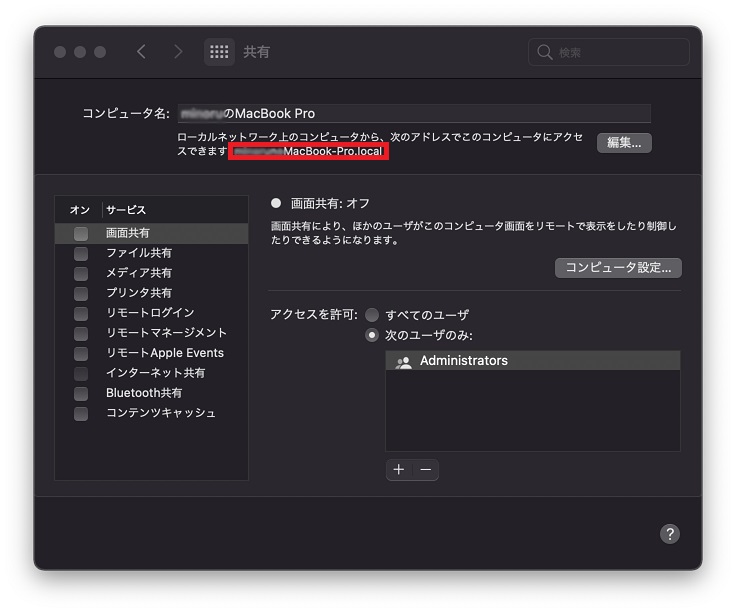
>「共有」をクリック
>下記の画像の箇所を入力またはコピー&ペースト