
【注意】@mukogawa-u.ac.jpの左側のユーザー名のみ半角で入力してください。


    インストールを別の方に代行していただく場合は、下記の項目を入力してください。
    インストール情報は代行の方にお送りします。


    【注意】@mukogawa-u.ac.jpの左側のユーザー名のみ半角で入力してください。


    MacのmacOSのバージョン確認方法

    >左上の「リンゴのマーク」をクリック
    >「このMacについて」をクリック
    >「バージョン」または「macOS」をの項目を確認

    コンピューター名の確認方法
    コンピューター名確認方法

    【Windows11】
    >「スタートボタン(四つ窓のマーク)」を右クリック
    >「設定」をクリック
    >ウィンドウ左側の「システム」をクリック
    >ウィンドウ右側下方の「バージョン情報」をクリック
    >デバイスの仕様の「デバイス名」の箇所を入力またはコピー&ペースト

    【Windows10】
    >左下の「スタートボタン(四つ窓のマーク)」を右クリック
    >「システム」をクリック
    >「デバイス名」または「コンピューター名」の箇所を入力またはコピー&ペースト

    【Windows8】
    >左下の「スタートボタン(四つ窓のマーク)」を右クリック
    >「システム」をクリック
    >「デバイス名」または「コンピューター名」の箇所を入力またはコピー&ペースト

    【Windows7】
    >左下の「スタートボタン(四つ窓のマーク)」を右クリック
    >「エクスプローラー」をクリック
    >ウィンドウ左側の「コンピューター(PC)名」を右クリック
    >「プロパティ」をクリック
    >「デバイス名」または「コンピューター名」の箇所を入力またはコピー&ペースト

    【Mac macOS 14.0~】
    >左上の「リンゴのマーク」をクリック
    >「システム設定…」をクリック
    >「一般」をクリック
    >「情報」をクリック
    >「コンピューター名」に表示されている名前を入力またはコピー&ペースト

    【Mac macOS 13.0~】
    >左上の「リンゴのマーク」をクリック
    >「システム設定」をクリック
    >「一般」をクリック
    >「情報」をクリック
    >「コンピュータ名」の箇所を入力またはコピー&ペースト

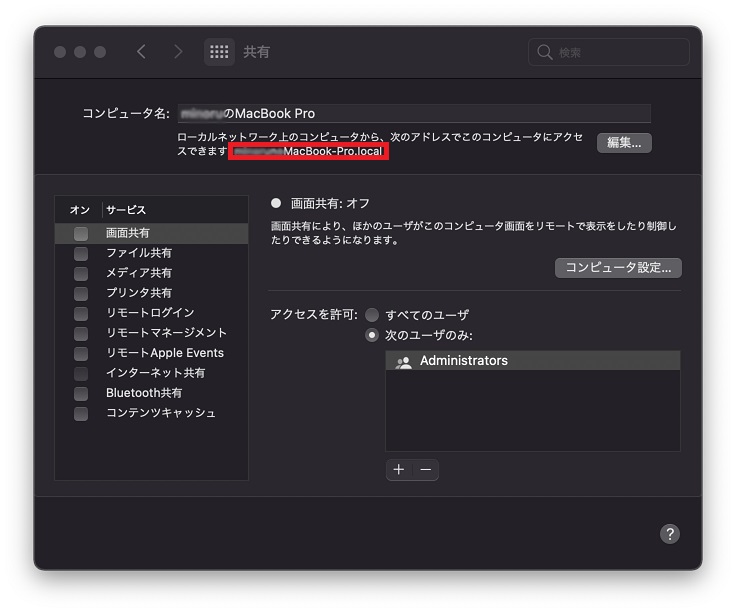
    【Mac macOS 10.13~】
    >左上の「リンゴのマーク」をクリック
    >「システム環境設定」をクリック
    >「共有」をクリック
    >下記の画像の箇所を入力またはコピー&ペースト
    物理アドレス(MACアドレス)確認方法
    MACアドレス確認方法

    【Windows11】
    >「スタートボタン(四つ窓のマーク)」を右クリック
    >「設定」をクリック
    >ウィンドウ左側の「ネットワークとインターネット」をクリック
    >ウィンドウ右側の「プロパティ」をクリック
    >「物理アドレス(MACアドレス)」の箇所を入力またはコピー&ペースト

    【Windows10】
    >左下の「スタートボタン(四つ窓のマーク)」を右クリック
    >「ネットワーク接続」をクリック
    >「プロパティ(接続プロパティの変更)」をクリック
    >「物理アドレス(MACアドレス)」の箇所を入力またはコピー&ペースト

    【Windows8/8.1】
    >左下の「スタートボタン(四つ窓のマーク)」を右クリック
    >「イーサーネット」または「Wi-fi」をタブルクリック
    ※ご使用のネットワークを選択してください。
    >「詳細」をクリック
    >「物理アドレス」の箇所を入力またはコピー&ペースト

    【Windows7】
    >左下の「スタートボタン」をクリック
    >「コントロールパネル」をクリック
    >「ネットワークの状態とタスクの表示」をクリック
    >「ローカルエリア接続」をクリック
    >「詳細」をクリック
    >「物理アドレス(MACアドレス)」の箇所を入力またはコピー&ペースト

    【Mac macOS 14.0~】
    >左上の「リンゴのマーク」をクリック
    >「システム設定…」をクリック
    >「ネットワーク」をクリック
    >「Wi-Fi」をクリック
    >下にスクロール
    >一番下に表示されている「詳細設定…」をクリック
    >「Wi-Fi MACアドレス」に表示されている情報を入力またはコピー&ペースト

    【Mac macOS 13.0~】
    >左上の「リンゴのマーク」をクリック
    >「システム設定」をクリック
    >「ネットワーク」をクリック
    >接続しているネットワークをクリック
    >「詳細」をクリック
    >「ハードウェア」のタブをクリック
    >「MACアドレス」の箇所を入力またはコピー&ペースト

    【Mac macOS 10.13~】
    >左上の「リンゴのマーク」をクリック
    >「システム環境設定」をクリック
    >「ネットワーク」をクリック
    >接続しているネットワークの「詳細」をクリック
    >「ハードウェア」のタブをクリック
    >「MACアドレス」の箇所を入力またはコピー&ペースト

    McAfee等、他のウイルス対策ソフトのアンインストール方法
    McAfee等、他のウイルス対策ソフトのアンインストール方法

    【Windows11】
    >左下の「スタートボタン(四つ窓のマーク)」をクリック
    >右上の「すべてのアプリ」をクリック
    >アプリの一覧から、削除するアプリ(McAfee等)を右クリックし、「アンインストール」をクリック
    上記の操作後、アプリがアンインストールされず「インストールされているアプリの一覧」が開いた場合は、以下の操作をしてください。
    >インストールされているアプリの一覧から、削除するアプリ(McAfee等)右横の点3つをクリックし、「アンインストール」をクリック
    >「このアプリとその関連情報がアンインストールされます」と表示されるので「アンインストール」をクリック

    【Windows10】
    >左下の「スタートボタン(四つ窓のマーク)」をクリック
    >アプリの一覧から、削除するアプリ(McAfee等)を右クリックし、「アンインストール」をクリック
    上記の操作後、アプリがアンインストールされず「プログラムと機能」が開いた場合は、以下の操作をしてください。
    >プログラムと機能の画面で、削除するアプリ(McAfee等)を右クリックし、「アンインストール」をクリック

    【Mac】
    >デスクトップ画面のDockから「Launchpad」をクリック
    >削除するアプリ(McAfee等)のアプリにカーソルをあわせ、アプリが揺れ始めるまで、アプリをクリックしたままにする
    >アプリのアイコンの左上にある「×(バツマーク)」をクリック
    >「削除」をクリック